솔직히 말하면
맥북을 살 뻔했습니다.
사진이랑 파일 옮기는 게 너무 번거로워서요.
아이폰은 쓰는데 맥북은 없는 사람,
생각보다 정말 많죠.
저도 그래요.
아이폰으로 사진이나 파일을 정리하다 보면
매번 이런 방법밖에 없었거든요.
- 케이블 연결하기
- i Cloud 동기화하기
- 귀찮아서 결국 카톡으로 나한테 보내기
그러다 문득 이런 생각이 들었어요.
“애플 기기끼리는 에어드롭으로 이렇게 편한데,
왜 아이폰이랑 윈도우는 이렇게 불편하지?”
그런데요,
👉 맥북 없어도,
👉 에어드롭 없어도,
👉 클라우드 안 써도
직접 하나씩 검색하고 설정해 보면서 결국 찾아냈어요.
아이폰과 윈도우11 PC를 무선으로 연결할 수 있더라고요.
아래 순서대로만 하면 됩니다.
✅ 이런 분들께 특히 필요해요
- 아이폰 + 윈도우 PC 조합 쓰는 분
- 맥북은 없지만 에어드롭이 늘 부러웠던 분
- 사진·영상 자주 옮기는데 매번 귀찮았던 분
- iCloud 용량 부족한 분
하나라도 해당되면,
이 방법 진짜 도움 됩니다.
🔌 준비물
- 아이폰
- 윈도우11 PC
- 같은 와이파이(Wi-Fi)
❌ 케이블 필요 없음
❌ 아이클라우드 필요 없음
❌ 에어드롭 필요 없음
1️⃣ 윈도우11에서 네트워크 공유 설정하기
먼저 PC에서 설정을 해줘야 해요.
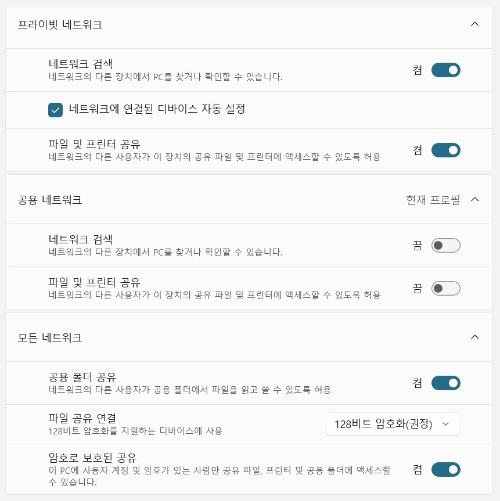
설정⚙️ → 네트워크 및 인터넷 → 고급 네트워크 설정 → 고급 공유 설정
아래 설정 모두 ON
- ✔ 프라이빗 네트워크 - 네트워크 검색 ✅ / 파일 및 프린터 공유 ✅
- ✔ 모든 네크워크 - 공용 폴더 공유 ✅ / 암호로 보호된 공유 ✅
👉 이 설정이 안 돼 있으면
아이폰에서 PC가 아예 안 보입니다.
⭐공용 네트워크 설정은 모두 OFF (꺼두는 걸 권장)
2️⃣ 사진 받을 폴더 공유하기
PC에 사진 받을 폴더 하나를 만들어주세요.
⚠️ 폴더 이름은 꼭 영문 또는 숫자만
(한글이 있으면 연결 오류 나는 경우가 많아요. 저도 여기서 막혔어요.)
그리고 한가지 더 C드라이브에 파일을 만드는 게 제일 연결이 안정적이었어요. ⭐
폴더 공유 방법
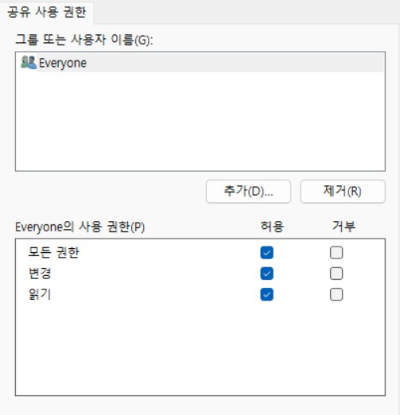
- 폴더 우클릭 → 속성
- 공유 탭 → 고급 공유
- ✅선택한 폴더 공유 체크
- 권한 → 읽기 / 쓰기 허용
3️⃣ PC 이름 & 로그인 계정 확인
이 단계가 은근히 중요해요.
✔ PC 이름 확인
- 설정 → 시스템 → 정보
- 컴퓨터 이름이 영문인지 확인
(한글 ❌ 특수문자 ❌)
✔ 로그인 계정
- PC 로그인할 때 사용하는 아이디 + 비밀번호
- ⚠️ PIN 번호, 지문 ❌
→ 네트워크 연결에서는 문자 비밀번호만 사용돼요.
참고로
마이크로소프트 아이디와 비밀번호였어요.
비밀번호를 변경했는데
처음 쓰던 비밀번호로 연결되더라고요.
(윈도우 내부에 저장된 자격증명 때문이에요.)
4️⃣ 아이폰 ‘파일 앱’으로 PC 연결하기
아이폰에서 파일 앱 실행
→ 오른쪽 상단 ···
→ 서버에 연결

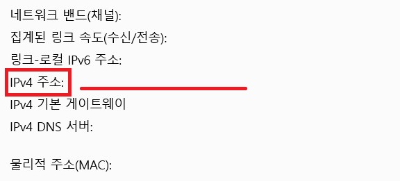
서버 확인하는 방법
- 설정⚙️ → 네트워크 및 인터넷
- 현재 연결된 Wi-Fi 클릭
- 아래로 스크롤
- IPv4 주소 확인
- 사용자 이름: PC 로그인 계정 (이메일 또는 사용자명)
- 비밀번호: 문자 비밀번호
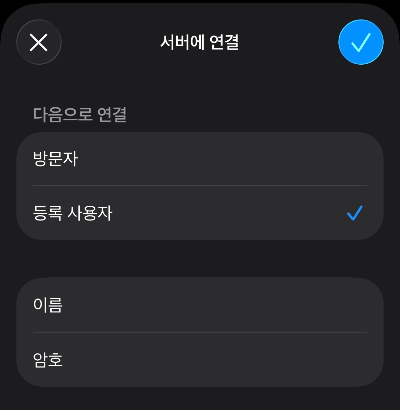
연결되면
👉 PC 폴더가 아이폰에 바로 나타나요.
5️⃣ 사진·파일 무선으로 옮기기
이제 진짜 에어드롭 느낌이에요.
- 아이폰 사진 앱 → 사진 선택
- 공유 → 파일에 저장
- 연결된 PC 폴더 선택 (혹 안 뜨면 '둘러보기' 눌러서 공유됨 부분에 서버명 떠 있을 거예요.)

끝.
👉 바로 PC에 저장됩니다.
👉 속도 빠르고, 용량 제한도 없어요.
⚠️ 연결 안 될 때 꼭 확인하세요
저도 여기서 한참 헤맸어요.
- PC 이름에 한글 ❌
- 공유 폴더 이름에 한글 ❌
- 서로 다른 와이파이 ❌
- PIN 번호 입력 ❌
👉 특히 PC 이름 + 폴더명 영문, 이거 진짜 중요해요.
✨ 정리하면
- 아이폰 쓰는데 맥북 없어도 괜찮아요
- 에어드롭 없어도
- 클라우드 안 써도
- 아이폰 ↔ 윈도우 무선 연결 가능
저처럼
“이럴 거면 맥북 사야 하나…”
고민했던 분들께 꼭 알려주고 싶었던 방법이에요.
좋은 건 공유해야죠.☺️
인마이수 by 수🌷
'지금 필요한 정보🔥' 카테고리의 다른 글
| 이 태블릿 쓰고 있다면 지금 확인하세요|출고부터 악성코드 발견 (0) | 2026.03.23 |
|---|---|
| 과소비 대신 저소비가 트렌드? (3) | 2026.03.18 |
| 금값·삼성전자 말고 더 무섭다? 램값 폭등 (0) | 2026.02.20 |
| 길에서 넘어졌는데 치료비는 내 돈? 영조물 배상제도 꼭 아세요. (0) | 2026.01.24 |
| 수익 0원도 부가가치세 신고해야 합니다. 총정리(가산제 면제 방법) (0) | 2026.01.22 |


